Friday, 25 January 2013

Mengisi Account Profile dan Merubah persentase Compound

Setelah pendaftaran Felmina Alliance selesai, langkah selanjutnya adalah mengisi Account Profile dan merubah persentase compound (jika diperlukan).

Berikut adalah langkah-langkah mengisi Account Setting
1. Silahkan login ke web felminaalliance.com

2. Setelah login berhasil, klik menu 'Account Profile', untuk lebih jelasnya lihat gambar di bawah ini


3. Lengkapi data-data yang di butuhkan, setelah memasukan data di lanjutkan dengan klik tombol 'Add' di sebelah data yang baru anda isi tadi. Silahkan liat gambar di bawah ini untuk lebih jelasnya


  • Pada personoal Information isikan data lengkap anda
  • Pada Account, isikan dengan akun PP yang anda miliki. Minimal 1 akun PP anda isi, lainnya boleh di kosongkan.

Selanjutnya adalah menrubah persentase compounding. Saya sarankan isikan dengan persentase '0', karena dengan begitu kita dapat mengatur sendiri profit yang di dapat akan kita WD atau compoud. Berikut langkah-langkahnya
1. Login ke web felminaalliance.com
2. Klik menu 'Compounding Setting'.
3. Pada 'Choose the new rate' rubah sesuai dengan persentase yang anda inginkan. Dilanjutkan dengan klik tombol 'Set'. Untuk lebih jelasnya silahkan lihat gambar dibawah ini.


Proses mengisi Account Profile dan merubah persentase compound telah selesai. Langkah selanjutnya adalah deposit supaya profit harian bisa segera kita nikmati.


Cara Deposit di Felmina Alliance

Agar kita bisa mendapatkan profit harian, maka kita diwajibkan untuk deposit. Di Felmina minimal dana yang bisa di investkan adalah $20. Berikut langkah-langkah untuk deposit di Felmina Alliance

1. Silahkan login ke web http://felmina.com
2. Klik menu deposit seperti gambar di bawah ini

3. Selanjutya isi data yang di perlukan, untuk lebih jelasnya silahkan lihat gambar di bawah ini

  • Pilih Payment Processor yang akan anda gunakan untuk deposi
  • Pada Amount : masukan nilai yang akan anda depositkan
  • Lanjutkan dengan klik tombol Proceed
4. Selanjutnya anda akan diarahkan untuk login ke PP yang telah anda pilih tadi

Silahkan login ke PP yg telah anda pilih dan lanjutkan proses tranfer sampai Success.

Panduan WD di Felmina

Ini adalah saat yang di tunggu. BO apapun yang anda ikuti, withdraw (WD) merupakan saat yang di nantikan. Di Felmina, minimal dana yang bisa di WD adalah $0.30. Berikut langkah-langkah untuk WD

1. Login ke web http://felmina.com
2. Klik menu Withdraw seperti gambar di bawah ini


3. Selanjutnya isikan data-data yang di butuhkan


  • Pilih PP yang balancenya mencukupi untuk di WD
  • Pada Amount masukan nilai yang akan di WD, minimal $0.30
  • Lanjutnya klik tombol Proceed
Request WD telah selesai di lakukan. Proses WD di Felmina butuh waktu 1 - 24 jam untuk di proses.

Wednesday, 16 January 2013

CARA MENDAFTAR LIBERTY RESERVE

Liberty reserve adalah perusahaan dalam jaringan yang menyediakan jasa pembayaran dan pengiriman uang dengan aman dan cepat secara elektoronik, Liberty Reserve ini terintegrasi dengan suatu metode pembayaran dalam bentuk rekening/account yang beroperasi secara online, Sehingga orang dapat menggunakan Liberty Reserve sebagai pengganti media pembayaran online yang dalam bentuk tunai (uang).

Liberty Reserve menjamin kerahasiaan informasi pribadi anda, sehingga siapapun tidak akan dapat mengakses informasi yang terkandung di dalam rekening anda, Liberty Reserve juga menjamin setiap transaksi online anda karena Liberty Reserve telah menggunakan system keamanan dengan teknologi calledSecureSocket Layer (128 bit SSL) ditambah 3 lapis pengamanan pada website sehingga setiap informasi yang dilakukan di website benar - benar secure.

Langkah-langkah Pendaftaran Account Liberty Reserve :
2. Klik Create Account pada menu utama web Liberty Reserve.


3. Isi data - data Account Information :

  • First name : (nama depan)
  • Last name : (nama belakang)
  • Email : (email anda)
  • Re-enter-email : (konfirmasi ulang email anda)


Security Information :

  • Security Question : (pertanyaan keamanan)
  • Answer : (jawaban pertanyaan keamanan)
  • Personal Welcome Message : (pesan pembuka pribadi anda, dapat diisi dengan username atau kata-kata yang anda sukai)


4. Masukkan kode verifikasi.

5. Klik Agree jika anda telah menyetujui segala aturan yang telah ditetapkan oleh Liberty Reserve dalam bertransaksi.

6. Anda akan mendapatkan tampilan halaman Important.
Catatan Penting :
Jangan lupa untuk di dicatat informasi password, pin, master key, dan security questionnya.


7. Cek email anda, klik email dari liberty reserve


8. Catat Nomos Rekening Anda


9. Login ke Liberty Reserve Anda Untuk Mengaktifkan Account :

  • Account Number : (isi no rekening LR yg dikirim ke email anda)
  • Password : (isi password yang telah anda catat)
  • Masukkan kode verifikasi.
  • Klik Next untuk masuk ketahap selanjutnya.


10. Selanjutnya muncul ucapan selamat datang

  • Pastikan personal welcome message adalah milik anda
  • Tandai √ pada kolom konfirmasi
  • Klik Continue untuk masuk ketahap selanjutnya


11. Klik login PIN


12. Masukkan login PIN anda Lalu klik Login


13. Isi data - data lengkap anda sesuai KTP ( WAJIB ), Jika sudah klik Submit


14. Proses Pendaftaran rekening Liberty Reserve telah selesai.


Selamat Account Liberty Reserve Anda sudah bisa digunakan.

CARA MEMBUAT AKUN PERFECT MONEY

Berikut langkah-langkah mendaftar di Perfect Money, untuk memulai silahkan klik disini.

Cara Mendaftar Perfect Money
Isi data lengkap Anda, ikuti sama seperti gambar di atas. Dan jangan lupa Term of Service nya dicentang. Lalu klik Register.


Cara Mendaftar Perfect Money
Pendaftaran selesai. Silahkan cek email Anda yang berisi Member ID untuk melakukan login.

PANDUAN MEMBUAT AKUN DI GMAIL

Gmail merupakan layanan email yang dimiliki oleh Google. Saat ini layanan Email ini memiliki kapasitas 1 Gb. Kapasitas ini akan bertambah setiap waktu. Dengan kapasitas sebanyak ini satu akun gmail tidak akan habis dipakai selama beberapa tahun. Dan yang paling penting, gmail itu gratis….
Mungkin banyak di antara pembaca blog ini yang sudah mengetahui bagaimana cara mendaftar email di gmail. Kalo anda sudah tahu, lewatin aja tutorial pemula ini. Tutorial ini hanya untuk pemula yang belum pernah buat gmail icon smile Cara Membuat Akun Gmail
Langsung saja ya saya mulai tutorialnya. 
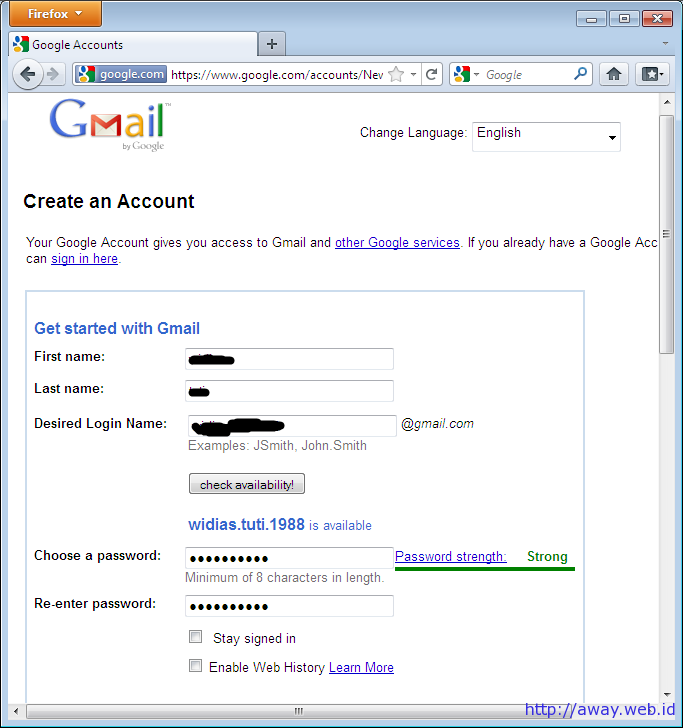
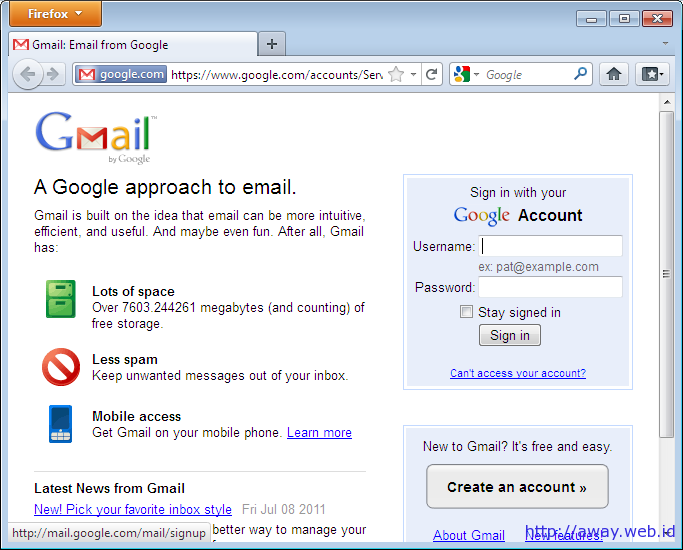
  1. Buka Gmail.com. Untuk membuat baru, klik “Create an Account”
    halaman depan gmail 1 Cara Membuat Akun Gmail
    halaman depan gmail.com
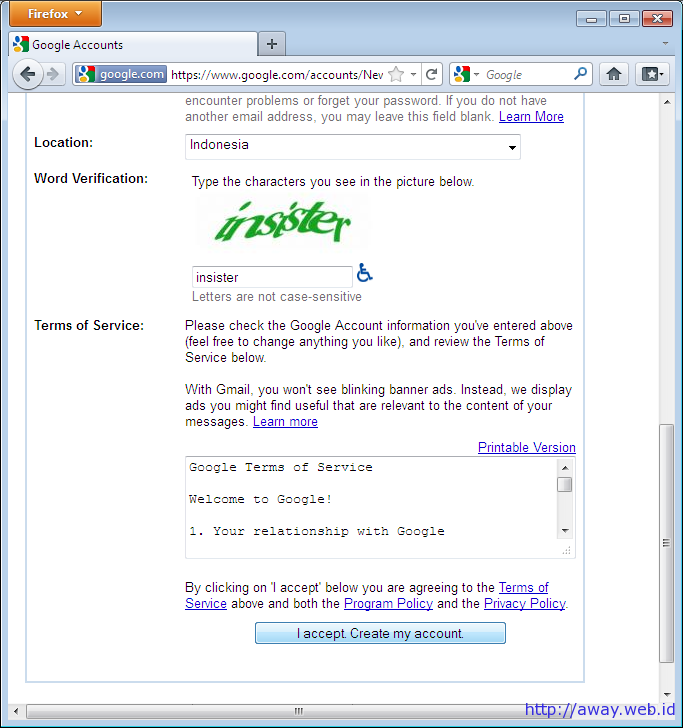
  2. Berikutnya isikan informasi yang dibutuhkan seperti nama depan, nama belakang dan alamat email yang diinginkan. Jika sudah klik tombol “I Accept. Create my Account”
    daftar gmail 1 Cara Membuat Akun Gmail
    daftar gmail.com
    daftar gmail 2 Cara Membuat Akun Gmail
    daftar gmail.com
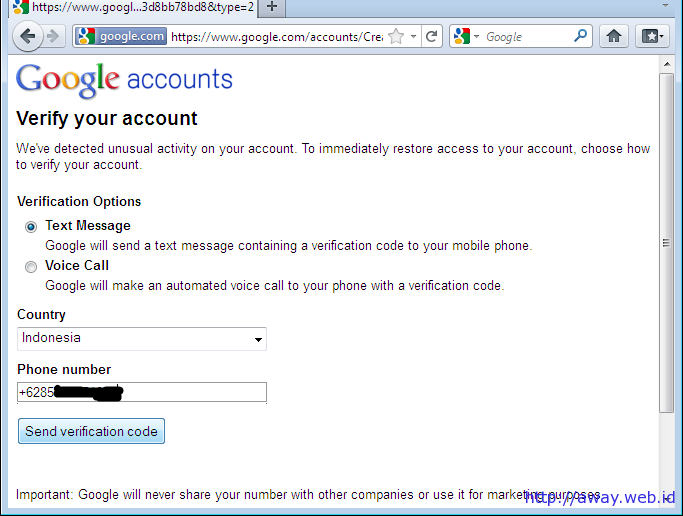
  3. Dilanjutkan dengan verifikasi akun. Langkah ini kadang harus diikuti jika komputer / IP Address yang digunakan sudah pernah digunakan untuk mendaftar gmail. Jika diminta verifikasi. Pilih Text Messages, untuk country pilih Indonesia dan masukkan no hp anda yang masih aktif. No handphone Indonesia diawali dengan +628xxxxxxx. Nantinya gmail akan mengirimkan SMS ke handphone anda
    daftar gmail 3 Cara Membuat Akun Gmail
    verifikasi akun dengan no hp
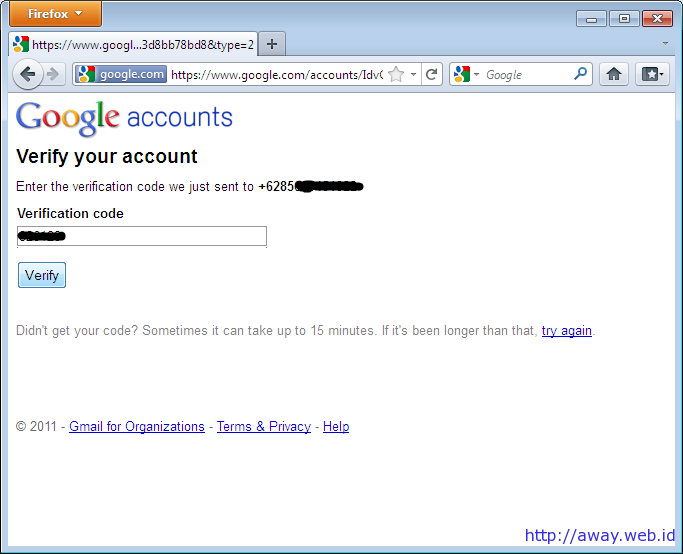
  4. Cek SMS di handphone Anda. Isi SMS adalah Your Google Verification key is 123456. Isikan kode ini pada kolom Verification Code. Klik tombol Verify
    daftar gmail 4 Cara Membuat Akun Gmail
    masukkan kode verifikasi
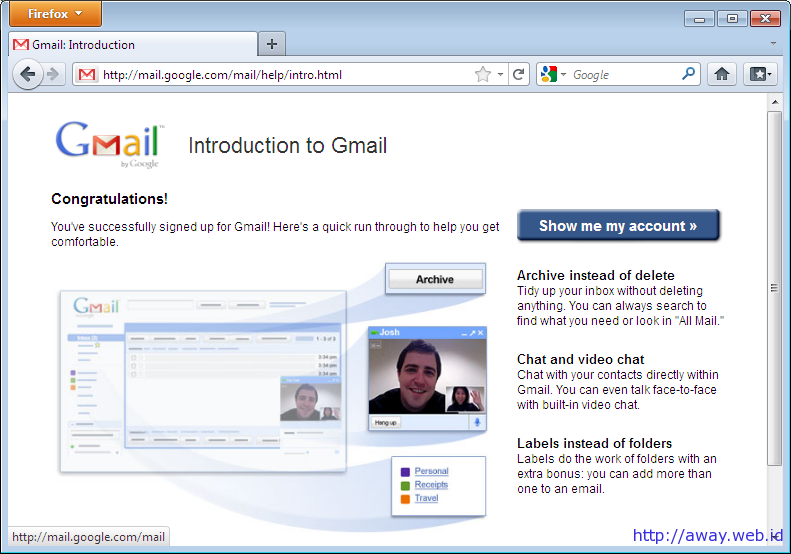
  5. Selamat, akun gmail anda sudah jadi. Alamat email anda adalah username@gmail.com. Klik tombol “Show me my account” untuk masuk ke dalam inbox
    daftar gmail selesai Cara Membuat Akun Gmail
    pendaftaran gmail selesai
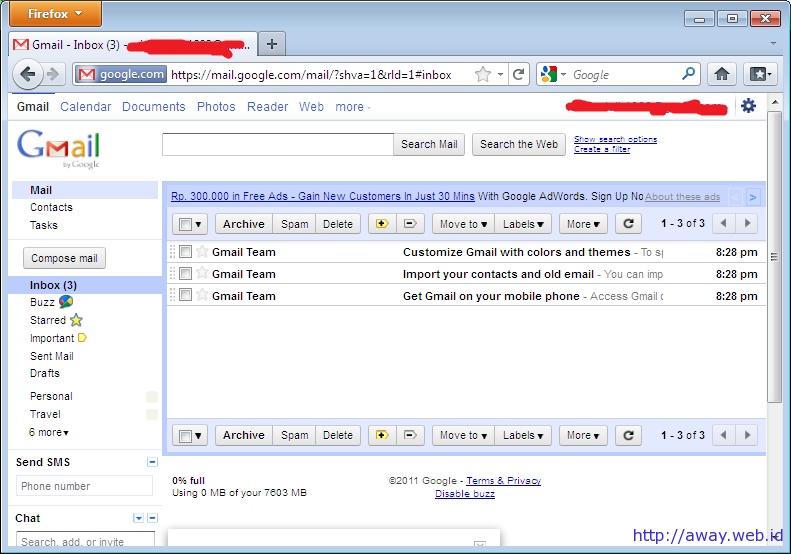
  6. Ada 3 email baru di inbox anda
    inbox gmail Cara Membuat Akun Gmail
    inbox gmail.com

Kalo belum punya akun gmail, langsung aja dicoba cara membuat akun gmail.

PANDUAN MEMBUAT EMAIL DI YAHOO

Berikut langkah-langkah membuat akun email di yahoo

1. Langkah pertama tentunya membuka browser dulu (misalnya IE atau internet explorer, Mozila Fireox, Google Chrome, atau opera, )… kemudian masukkan alamat situsnya yaitu www.mail.yahoo.com pada kolom alamat atau address bar,


sesaat kemudian akan muncul halaman yahoo mail, pastikan halamannya seperti gambar di bawah ini


2. Perhatikan pada halaman sebelah kanan, jika nanti anda sudah terdaftar dan ingin membuka email, maka masukkan id yahoo dan password kamu, lalu klik Sign in.
Tapi karena anda belum mendaftar, dan belum mempunyai Id yahoo dan pasword, silahkan klik saja tombol Sign Up yang berada pada bagian bawahnya tombol sign in, terkadang juga berada di bagian atas, pokoknya cari saja yang bertuliskan Sign Up atau Daftar , jika tidak ada tombol Sign up bisa juga menggunakan tombol Create New Account. Tombol Sign up dan Create new Account sama fungsinya yaitu untuk membuat akun yahoo atau mendaftar di yahoo.com. Perhatikan gambar di bawah ini

Cara membuat email langkah kedua
3. Selanjutnya klik Sign Up atau Create New Account, akan muncul halaman berisi formulir pendaftaran pada email yahoo seperti pada gambar di bawah ini.


4. Jika sudah tampil seperti halaman di atas, silahkan masukkan data-data identitas diri kamu susuai kolom yang telah disediakan. Jika kamu bingung perhatikan contoh pengisiannya di bawah ini. Mohon di perhatikan, gambar di bawah ini hanya contoh, jika nama kamu bukan Gunawan ya jangan diisi Gunawan, tapi diisi dengan data kamu


5. Setelah data isi semua (Untuk alternative email kosongkan saja), klil tombol Create my account, sehingga akan keluar tampilan seperti dibawah ini.


Penjelasan pengisian :
  • Pada Scret Question 1 : pilih pertanyaan keamanan (harap di catat dan di ingat baik2 pertanyaan ini, karna akan berguna jika anda lupa passwd email anda kelak)
  • Your answer : jawaban dari pilihan pertanyaan anda tadi (harap di catat dan diingat juga)
  • Pada Scret Question 2 : pilih pertanyaan keamanan (harap di catat dan di ingat baik2 pertanyaan ini, karna akan berguna jika anda lupa passwd email anda kelak)
  • Your answer : jawaban dari pilihan pertanyaan anda tadi (harap di catat dan diingat juga)
  • Masukkan code capta pada kolom yang disediakan, maksudnya yahoo meminta memasukkan code seperti itu adalah untuk menjaga keamanan server yahoo dari mesin spam. karena mesin spam tidak bisa membaca code capta, kecuali hanya manusia. jika code capta sulit dibaca, klik klah icon dua panah bengkok di sebelah kiri kode capta. maka nanti kode capta akan berubah menjadi bentuk yang lain. jika masih sulit, klik lagi sampai gampang dibaca.
Selanjutnya klik Done 

6. Selanjutnya akan tampil pemberitahuan kalo pendaftaran yahoo anda sukses


7. Klik Get Started untuk mencoba login ke mail yahoo anda


SELAMAT MENCOBA